Microsoft Teams'te Unlock Teams Premium Butonunu Kaldırma

Kullanıcılar menü çubuğundaki üç noktaya tıkladığında karşına çıkan "Unlock Teams Premium" butonu, pek çok admin için görünmez bir sorun. Kredi kartı gerektirmeden ücretsiz deneme başlatma imkânı sunması, kurumsal ortamlarda lisanslama karışıklığına ve denetimsiz deneme başlatmalarına kapı açıyor. Özellikle lisanssız özelliklerle ilgili destek taleplerinin arttığı dönemlerde bu buton, beklenmedik bir angarya haline geliyor.
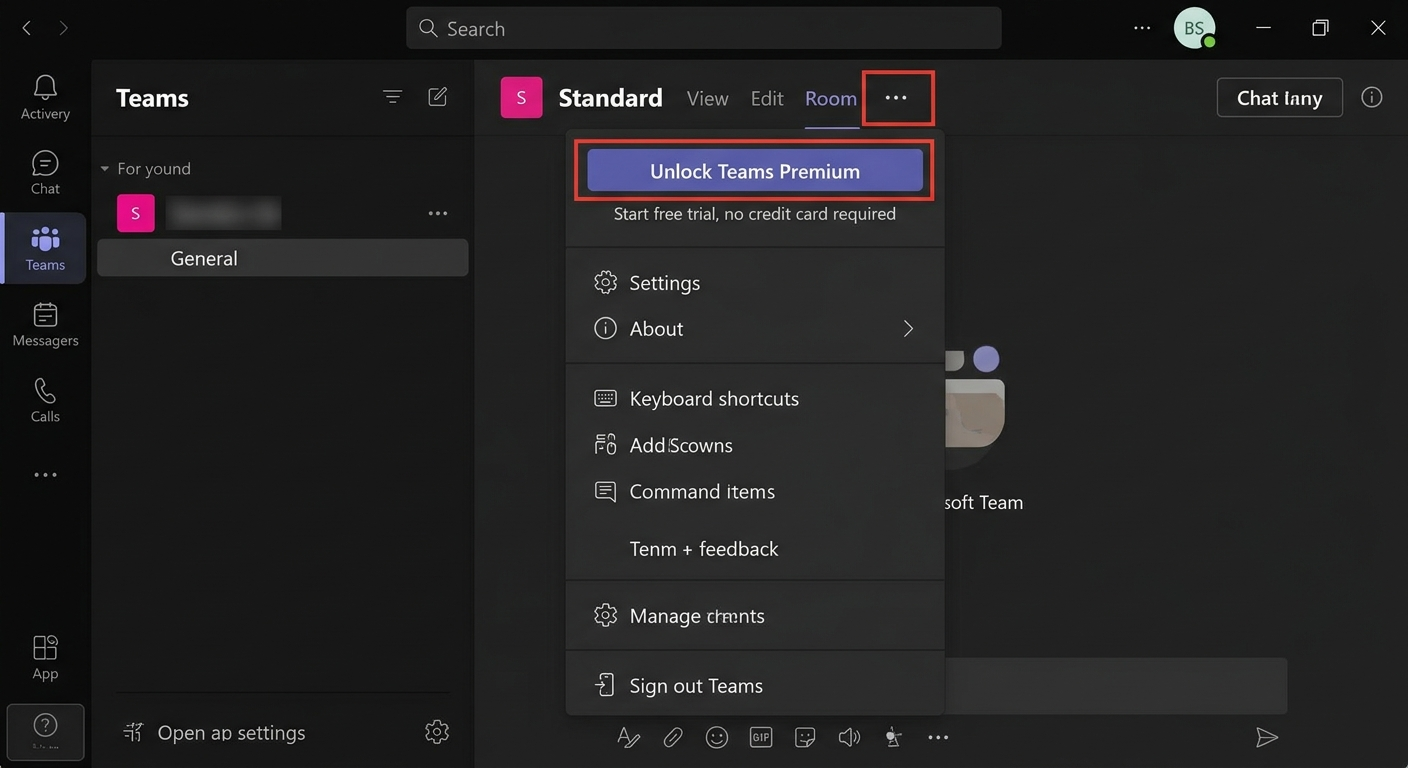
Butonu tamamen devre dışı bırakmanın iki yolu var: biri tarayıcı tabanlı yönetim paneli üzerinden, diğeri PowerShell ile. İkisinin de kendine göre avantajı var; kuruluşunuzun admin yetki yapısına ve PowerShell deneyimine bağlı olarak tercih edeceğiniz yöntem değişebilir.
Microsoft 365 Admin Center ile Kaldırma
Yönetim paneli üzerinden işi halletmek, teknik ekibi olmayan ekipler için daha erişilebilir bir seçenek. İzlemeniz gereken adımlar şu şekilde:
- Microsoft 365 admin center'e giriş yapın.
- Sol navigasyonda Settings → Org settings yolunu izleyin.
- Services sekmesine geçin.
- Self-service trials and purchases seçeneğini bulun ve açın.
- Microsoft Teams Premium satırını işaretleyin.
- Do not allow seçeneğini aktif hale getirin.
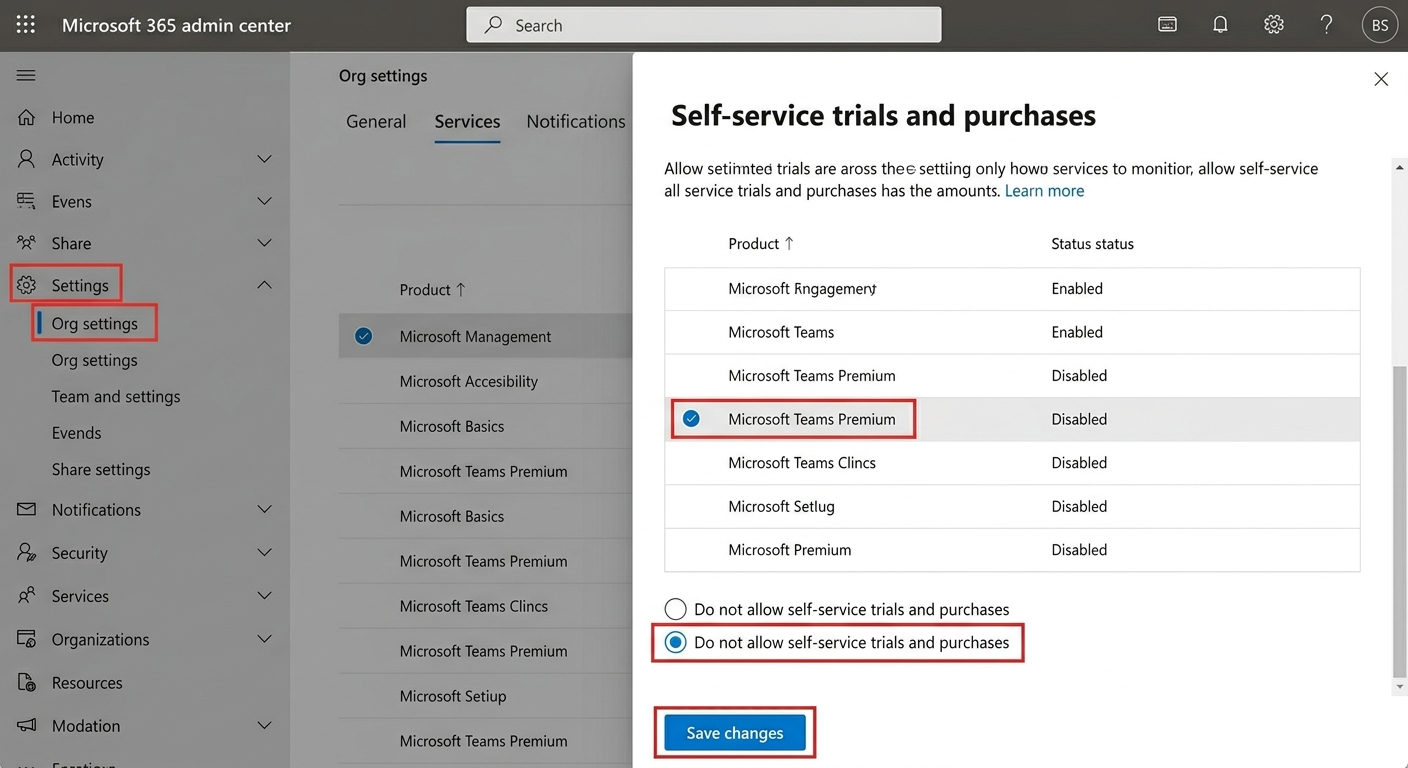
- Değişikliği Save changes ile kaydedin.
Bu yöntemi kullandığınızda, tüm Microsoft 365 ürünlerinde self-service deneme ve satın alma işlemlerini aynı anda kısıtlamanız öneriliyor. Yalnızca Teams Premium için izole bir kısıtlama yapmak istiyorsanız PowerShell yöntemi daha uygun.
PowerShell ile Devre Dışı Bırakma
PowerShell tarafında işler biraz daha detaylı. İlk olarak MSCommerce modülünü yüklemeniz gerekiyor:
Install-Module -Name MSCommerce
Modül hazır olduktan sonra Microsoft Commerce hizmetine bağlanın:
Connect-MSCommerce
Mevcut policy durumunu sorgulamak için şu komutu çalıştırın:
Get-MSCommerceProductPolicies -PolicyId AllowSelfServicePurchase | Where-Object { $_.ProductName -like "*Teams Premium*" }
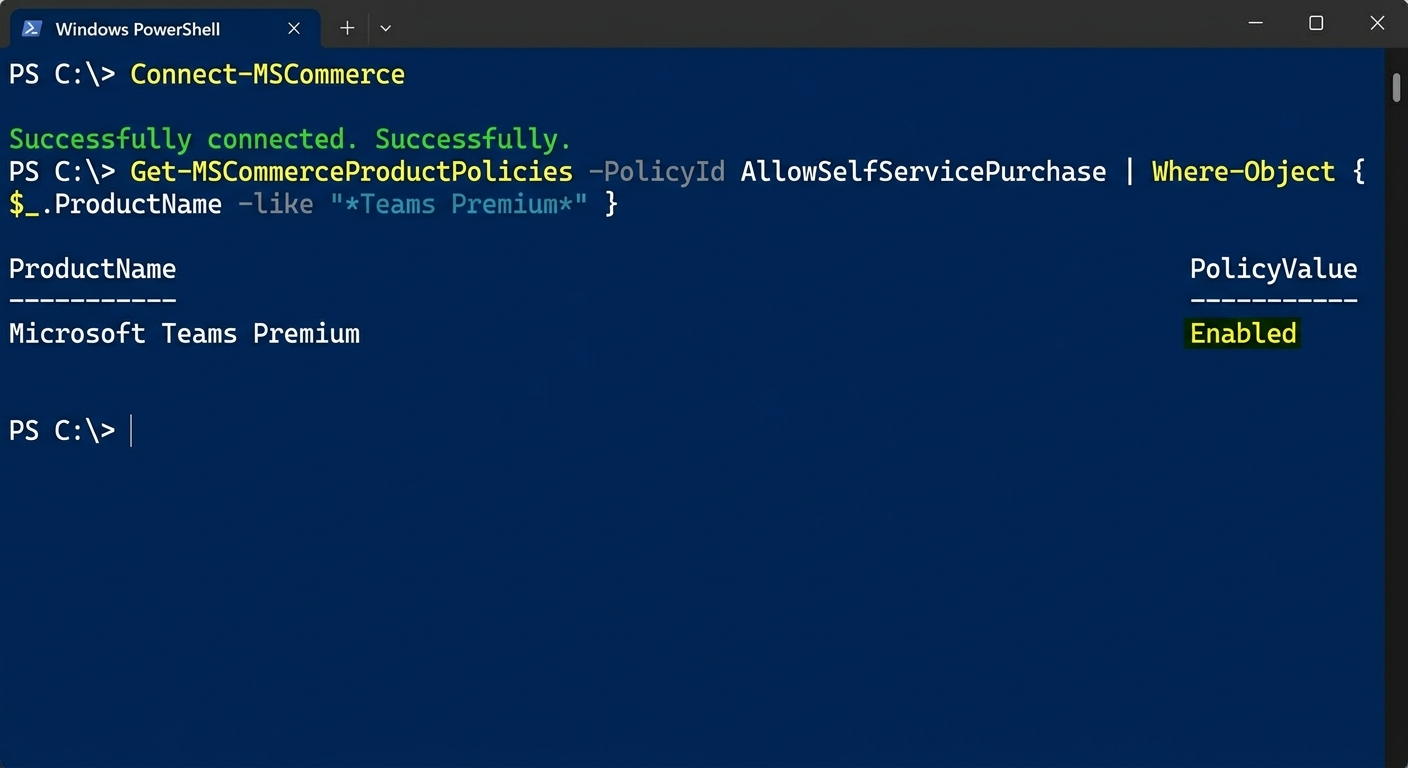
Çıktıda PolicyValue sütunu Enabled olarak görünüyorsa, buton hâlâ aktif demektir. Devre dışı bırakmak için aşağıdaki komutu çalıştırın:
$policy = Get-MSCommerceProductPolicies -PolicyId AllowSelfServicePurchase | Where-Object { $_.ProductName -like "*Teams Premium*" }
Update-MSCommerceProductPolicy -PolicyId AllowSelfServicePurchase -ProductId $policy.ProductId -Value "Disabled"
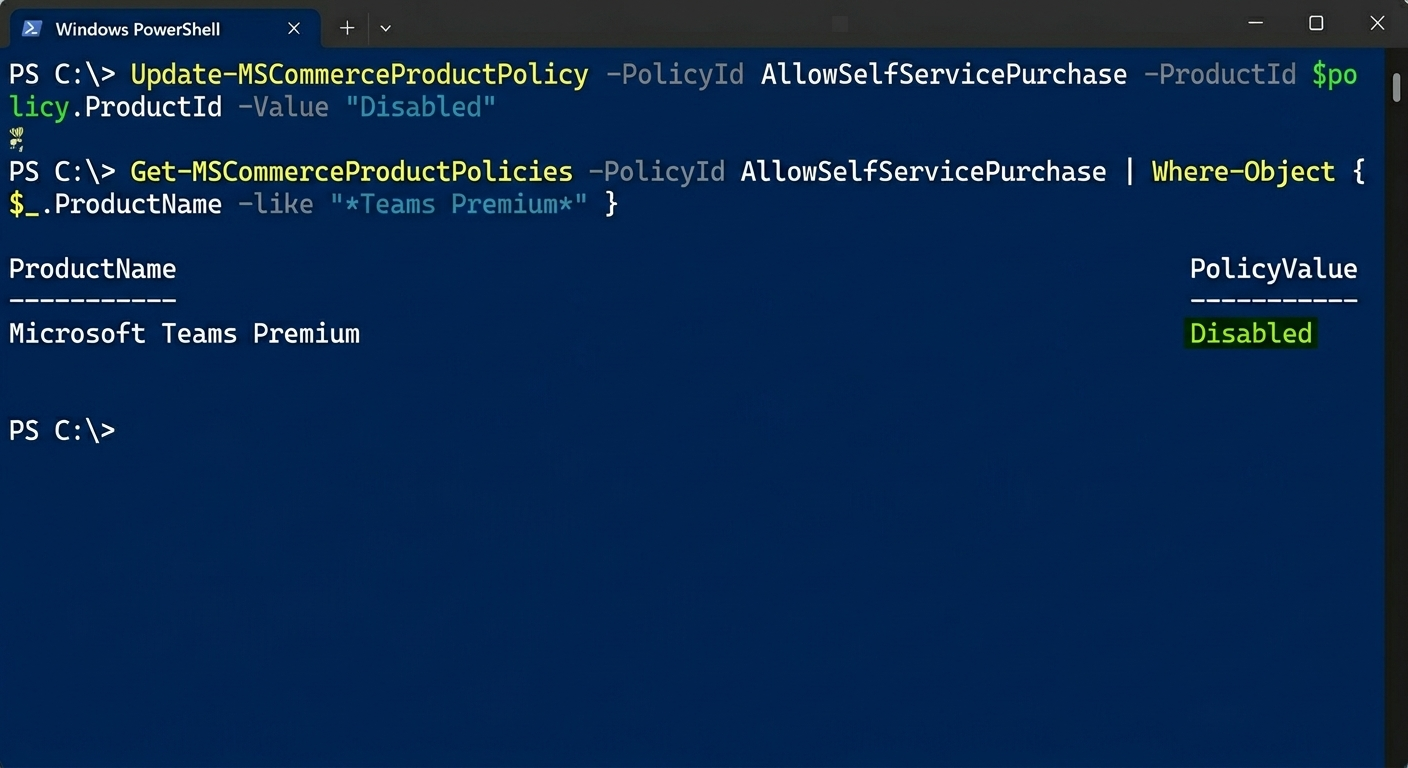
Komut başarıyla çalışırsa çıktıdaki PolicyValue sütunu Disabled olarak güncellenir. Değişikliğin Teams istemcisine yansıması 24-48 saat sürebilir; bu süre zarfında kullanıcılar butonu hâlâ görebilir. Hızlandırmak için istemci cache'ini temizlemeyi veya Teams'i yeniden başlatmayı deneyebilirsiniz.
Bilinmesi Gerekenler
PowerShell yöntemini kullanırken doğru admin rolüne sahip olduğunuzdan emin olun. Global Admin veya Billing Admin yetkisi gerekiyor. Yetki hatası alıyorsanız hesaprolünüzü yönetim merkezinden kontrol edin.
Policy değişikliği etkili olmuyorsa, sorgu komutunu tekrar çalıştırarak güncel durumu teyit edin. Bazen bekleyen bir önbellek veya replikasyon gecikmesi değişikliğin yansımasını engelleyebilir.
Not
MSCommerce modülünü ilk kez yüklerken PowerShell Gallery üzerinden gelen güvenlik uyarılarıyla karşılaşabilirsiniz. Modülü -AllowClobber parametresiyle yüklerseniz mevcut komutların üzerine yazma izni vermiş olursunuz; bu, kuruluşunuzda başka MSCommerce scriptleri çalışıyorsa sorun yaratabilir. Yüklemeden önce mevcut ortamda başka bir MSCommerce yapılandırması olup olmadığını kontrol etmekte fayda var.