Windows Server DHCP Rehberi
🌐 Windows Server DHCP: Hibrit Altyapı Temelleri
Bu makale, Andy Malone'un bulut (Azure) ve yerel (On-Premises) sistemlerin bir arada çalıştığı hibrit ortamlarda, ağ yöneticilerinin mutlaka bilmesi gereken DHCP (Dynamic Host Configuration Protocol) kurulum ve yönetim adımlarından derlenmiştir.
(Not: Uygulama Windows Server 2025 üzerinde gösterilmiştir ancak adımlar 2016, 2019 ve 2022 ile tamamen aynıdır.)
📌 1. Rol Kurulumu (Role Installation)
DHCP servisini kurmak için Server Manager veya PowerShell kullanılır.
- Server Manager Adımları:
Manage>Add Roles and Features>Role-based or feature-based installation. - Kurulum sırasında genellikle DHCP rolünün yanında, ortam bir Domain Controller ise DNS rolü de seçilir.
- Kurulum tamamlandıktan sonra Server Manager'daki sağ üstteki "Bayrak" (Flag) ikonundan DHCP konfigürasyonunu tamamlama sihirbazı çalıştırılmalıdır.
⚙️ 2. DHCP Scope (Kapsam) Oluşturma
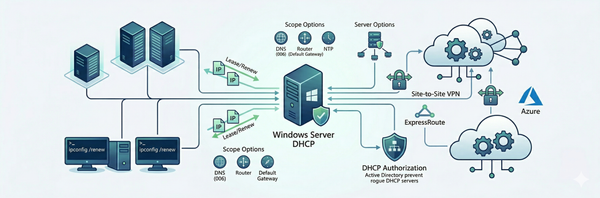
İstemcilerin IP alacağı havuza "Scope" denir. IPv4 için standart bir Scope yapılandırma adımları:
- Adres Aralığı (Range): Dağıtılacak IP blokları belirlenir (Örn:
192.168.1.100-192.168.1.200). - Dışlamalar (Exclusions): Havuz içinde olup da dağıtılmasını istemediğiniz IP'ler (Örn: Yazıcılar veya statik IP'li sunucular için) bu bölüme eklenir.
- Kira Süresi (Lease Duration): Windows Server'da varsayılan kira süresi 8 Gündür.
- Sistem Mantığı: İstemci, kira süresinin %50'si dolduğunda (4. gün) sunucuya "Bu IP'ye hala ihtiyacım var" diyerek süreyi yenilemek (renew) ister. Eğer cihaz ağdan çıkmışsa ve cevap vermezse, sunucu sürenin sonunda o IP'yi havuza geri alır.
🛠️ 3. Scope Options vs. Server Options
Bu iki kavram mimari açıdan çok önemlidir:
- Scope Options (Kapsam Seçenekleri): Sadece o spesifik havuza (Örn: Sadece Muhasebe VLAN'ına) dağıtılacak olan Router (Default Gateway), DNS Server (006) veya Time Server (NTP) gibi ayarları içerir.
- Server Options (Sunucu Seçenekleri): Buraya girilen ayarlar (Örn: Global bir DNS sunucusu), o DHCP sunucusu üzerindeki tüm Scope'ları otomatik olarak etkiler.
🛡️ 4. Kritik Güvenlik Adımı: DHCP Authorization (Yetkilendirme)
Bir Windows Server'da DHCP kurduğunuzda hemen IP dağıtmaya başlamaz.
- Active Directory ortamında bir DHCP sunucusunun çalışabilmesi için "Manage Authorized Servers" menüsünden yetkilendirilmesi (Authorize) gerekir.
- Neden Önemli?: Bu güvenlik önlemi, ağa bağlanan herhangi bir kişinin kendi bilgisayarında sahte (Rogue) bir DHCP sunucusu kurup ağdaki IP dağıtımını sabote etmesini engeller. Sadece AD tarafından onaylanmış sunucular IP dağıtabilir.
💻 5. İstemci (Client) Sorun Giderme Komutları
Bir ağ yöneticisinin (veya Azure mimarının) DHCP sorunlarını çözerken İstemci tarafında (CMD/PowerShell) en sık kullanacağı komutlar:
ipconfig: Mevcut IP adresini, Alt Ağ Maskesini ve Varsayılan Ağ Geçidini gösterir.ipconfig /all: MAC adresi, DHCP'nin etkin olup olmadığı, DNS sunucuları ve IP kiralama (Lease) süreleri gibi tüm detayları gösterir.ipconfig /release: İstemcinin mevcut DHCP IP'sini bırakmasını (havuza iade etmesini) sağlar.ipconfig /renew: İstemciyi DHCP sunucusuyla yeniden iletişime geçmeye zorlar ve yeni bir IP almasını (veya mevcut IP süresini yenilemesini) sağlar.
☁️ Azure Mimarı Notu (Hibrit Bağlantı)
Yerel ağdaki (On-Prem) DHCP sunucunuzdan IP alan makineler, Azure ortamınıza bir Site-to-Site VPN veya ExpressRoute ile bağlanacaksa, DHCP'nin dağıttığı DNS sunucularının Azure kaynaklarını (Örn: Private Endpoint'ler) çözebilecek şekilde (DNS Forwarder ayarlarıyla) yapılandırıldığından emin olunmalıdır. Unutmayın; Azure VNet içindeki sanal makineler DHCP'yi Azure'un kendi SDN (Software Defined Network) altyapısından alır, Windows Server DHCP'den değil.